
Clique aqui para ver a imagem ampliada
Prezado usuário para aprender como configurar a sua nova conta de correio no Microsoft Outlook Express 5.0 ou 6.0 , siga o roteiro abaixo:
Abra
o Outlook Express. Na tela principal do programa,
clique no menu “Ferramentas”
e logo em seguida em "Contas"
Clique em “Adicionar” e selecione a pasta “Correio”.
Clique aqui para ver a imagem ampliada
Na próxima tela, preencha o nome que você quer que apareça quando as pessoas lerem as suas mensagens, e clique em "Avançar".

Clique aqui para ver a imagem ampliada
Deixe marcada somente a primeira opção, preencha seu endereço eletrônico e clique em “Avançar”.

Clique aqui para ver a imagem ampliada
Digite os endereços de correio eletrônico conforme recebeu em grade de configuração.

Clique aqui para ver a imagem ampliada
Preencha o seu login e a respectiva senha e clique em “Avançar”.

Clique aqui para ver a imagem ampliada
Para finalizar a configuração da sua nova caixa postal, clique em “Concluir”.

Clique aqui para ver a imagem ampliada
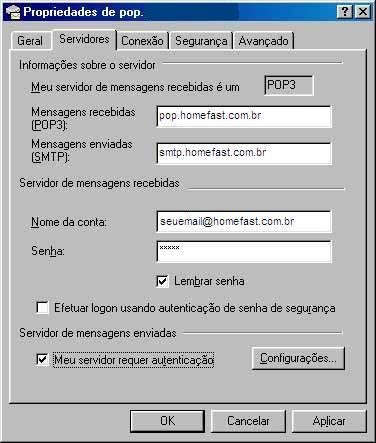
Agora só nos resta configurar o servidor autenticado para enviar mensagens. Para isso selecione a sua conta de correio e clique em "Propriedades"

Clique aqui para ver a imagem ampliada
Clique na guia “Servidores”

Marque a última opção “Meu servidor requer autenticação” ou “Meu servidor de mensagens recebidas e do tipo” e clique em “Configurações”.
Marque a opção “Efetuar logon usando”, no campo “Nome da conta” preencha com seu login e a respectiva senha no campo abaixo e clique em OK.

Clique em "OK"
Clique em "Fechar"
Clique aqui para ver a imagem ampliada
Agora
clique em enviar e receber mensagens, na tela
principal do Outlook Express, para que você
possa receber as suas novas mensagens.
